

Instalar e jogar VALORANT é um processo simples e praticamente idêntico para a maioria dos jogadores e equipamentos. Entretanto, as configurações específicas presentes em cada computador pode fazer com que o FPS da Riot Games apresente alguns problemas inesperados que podem atrapalhar essa experiência, como mensagens de erro sobre Secure Boot ou TPM 2.0.
- Veja os requisitos mínimos para jogar VALORANT
- Como baixar o VALORANT Mobile
- Como mudar o nome no VALORANT
Esse problema ocorre quando as configurações de segurança do computador não estão habilitadas, impedindo o funcionamento correto do Vanguard, sistema antitrapaça do jogo. A boa notícia é que a solução envolve ajustes simples na BIOS do PC, acessível durante a inicialização do sistema.
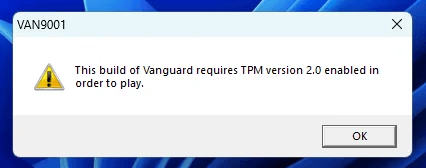
Para entender melhor, é importante saber que TPM significa Trusted Platform Module. Ou seja, é um recurso de segurança que permite ao Windows validar aplicativos e programas de forma mais confiável. Já o Secure Boot é outra camada de proteção que impede a execução de softwares não autorizados durante a inicialização. Ambos os requisitos são obrigatórios para rodar o VALORANT sem erros.
Os dois recursos podem estar desativados em muitas placas-mãe, mesmo nas mais modernas. Assim, quando o jogo detecta que não estão ativos, mostra a mensagem de erro VAN9001 ou VAN9003. Para corrigir, é necessário entrar no BIOS, localizar as opções e habilitar os recursos. O processo pode variar conforme a fabricante, mas segue princípios semelhantes.
COMO ATIVAR NO BIOS DO PC PARA JOGAR VALORANT
Antes de dar continuidade, o VZone destaca um ponto importante para essa correção: é preciso que haja o mínimo de conhecimento técnico em PC para conseguir fazer as mudanças sem outros problemas. Isso porque o primeiro passo para fazer isso é conseguir acessar a BIOS do computador.
Atualmente, diferentes equipamentos pedem comandos distintos. Assim, ao iniciar o computador você precisa conseguir pressional a tecla indicada na tela de inicialização, como Delete, F2 ou F10. Isso abre o BIOS, um menu de configurações do sistema. Em alguns modelos, será preciso sair do modo simplificado (“EZ Mode”) e mudar para o modo avançado.
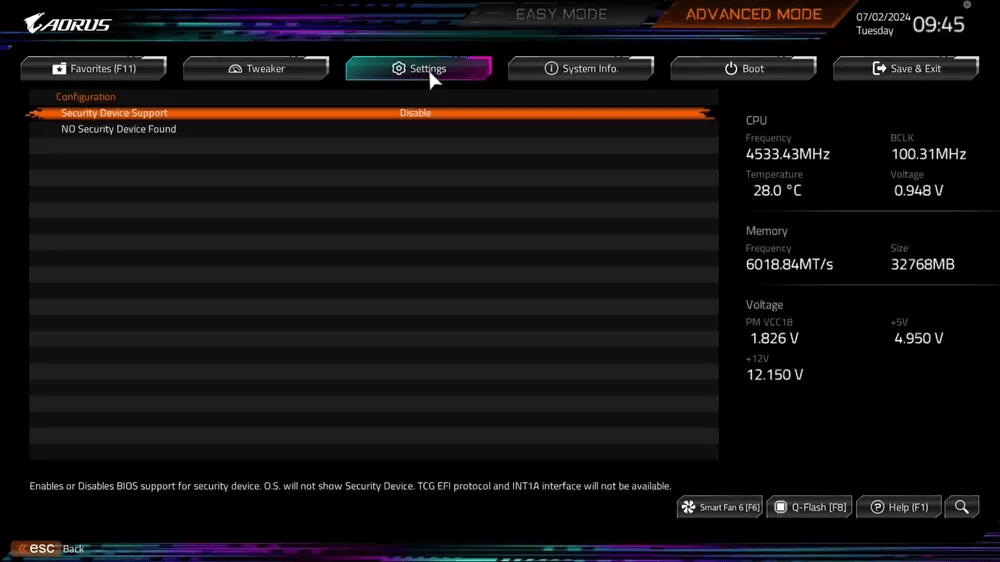
Dentro do BIOS, as opções geralmente aparecem em abas como “Advanced”, “Security” ou “Trusted Computing”. O TPM pode estar identificado de formas diferentes: “Intel PTT”, “AMD fTPM”, “Security Device Support” ou “Platform Trust Technology”. Já o Secure Boot pode estar em seções como “Boot” ou “Security”. Basta ativar as opções, salvar as alterações com F10 e reiniciar o computador.
Quer ficar por dentro de tudo o que acontece no mundo do VALORANT? Então, siga o VALORANT Zone nas redes sociais: Twitter, Facebook, Instagram, Threads e Bluesky.
Se estiver em dúvida sobre a versão do TPM, é possível verificar no próprio Windows. Basta digitar “tpm.msc” no menu Iniciar. Se abrir uma janela com informações sobre o módulo, verifique se a especificação está como 2.0 e se o status mostra “pronto para uso”. Caso apareça uma mensagem informando que não foi encontrado um TPM compatível, significa que o recurso não está disponível fisicamente na placa-mãe.
FIQUE ATENTO! NOMES NOMENCLATURA MUDA CONFORME A FABRICANTE
Outro ponto importante é que alguns fabricantes já lançaram atualizações de BIOS que ativam o TPM 2.0 por padrão. Nesse caso, basta atualizar a versão do BIOS para eliminar a necessidade de ajustes manuais. Para isso, é necessário acessar o site oficial da fabricante da placa-mãe e instalar a versão mais recente disponível.
No caso do Secure Boot, ele funciona como uma barreira contra programas maliciosos durante o arranque do sistema. Por isso, além de ser exigido pelo VALORANT, também traz benefícios de segurança. Ativar o recurso raramente causa problemas, mas em sistemas antigos pode gerar incompatibilidades com softwares que não foram projetados para esse padrão.

Quem deseja evitar erros no VALORANT também deve manter o Windows atualizado. Muitas vezes, a mensagem de incompatibilidade só desaparece após instalar atualizações pendentes do sistema. Para verificar, basta abrir o menu de configurações, digitar “Verificar atualizações” e aplicar as correções sugeridas.
Vale lembrar que cada fabricante pode utilizar termos ligeiramente diferentes dentro do BIOS. Por exemplo, em placas ASUS, a opção pode aparecer como “PCH-FW Configuration” ou “AMD fTPM Configuration”. Em modelos da MSI, Gigabyte ou ASRock, as opções seguem nomes semelhantes, mas localizadas em menus distintos. Assim, consultar o manual da placa-mãe ou o site oficial ajuda a identificar o caminho correto.
Depois de ativar TPM 2.0 e Secure Boot, o computador reinicia e o Vanguard, sistema antitrapaça do VALORANT, reconhece as alterações. Com isso, o jogo passa a iniciar normalmente, sem apresentar o erro VAN9001.