

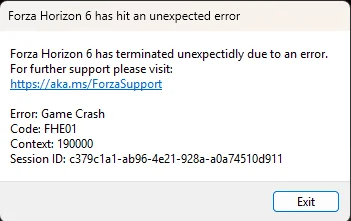
Jogadores do Forza Horizon 6 têm relatado uma mensagem de erro chamada FHE01 que fecha o jogo abruptamente e retorna ao desktop sem aviso. O problema tem várias causas possíveis, como arquivos corrompidos, drivers de GPU desatualizados, conflitos de software ou configurações instáveis de hardware. A boa notícia é que o erro raramente é permanente e pode ser corrigido seguindo os passos certos.
- Subnautica 2: lista completa de comandos do console
- Forza Horizon 6: Quais são os carros mais caros do jogo
- Qual carro inicial você deve escolher em Forza Horizon 6? Conheça as opções
Na maioria dos casos, verificar a integridade dos arquivos do jogo ou atualizar os drivers gráficos já resolve o problema imediatamente. Outros fatores como corrupção do shader cache, aplicativos em segundo plano e incompatibilidades com o Windows também podem estar por trás das quedas; por isso, é importante testar as soluções na ordem apresentada abaixo.
VERIFIQUE OS ARQUIVOS DO JOGO
O primeiro passo recomendado é verificar a integridade dos arquivos, pois é uma das correções mais rápidas e frequentemente resolve o FHE01 sem precisar de mais nada. Dependendo da plataforma utilizada, o processo é diferente. Veja como fazer em cada uma:
Steam:
- Abra a Biblioteca;
- Clique com o botão direito em Forza Horizon 6;
- Selecione Propriedades;
- Acesse Arquivos Instalados;
- Clique em “Verificar Integridade dos Arquivos do Jogo”.
Xbox App / Microsoft Store:
- Abra as configurações de gerenciamento do jogo;
- Use a opção “Verificar e Reparar”.
Quer ficar por dentro de tudo o que acontece no mundo dos games? Então, siga o VZone nas redes sociais: Twitter, Facebook, Instagram e Threads.
ATUALIZE DRIVERS E O SISTEMA
Drivers gráficos desatualizados são uma das causas mais comuns de travamentos inesperados no Forza Horizon 6. Usuários NVIDIA podem atualizar pelo GeForce Experience; usuários AMD, pelo Adrenalin Software; e usuários Intel, pelo Intel Driver and Support Assistant. Após qualquer atualização, reinicie o sistema antes de abrir o jogo. Também vale executar o jogo como administrador clicando com o botão direito no executável e selecionando “Executar como Administrador”, o que resolve falhas causadas por permissões.
Como ganhar XP rápido e subir de nível fácil em Forza Horizon 6
Além dos drivers, instale todas as atualizações pendentes do Windows. Patches do sistema ausentes podem gerar problemas de compatibilidade que provocam quedas inesperadas, especialmente após grandes atualizações do jogo. Reinicie o computador após cada etapa importante de solução de problemas para garantir que as mudanças sejam aplicadas corretamente.
FECHE PROGRAMAS EM SEGUNDO PLANO E LIMPE O SHADER CACHE
Softwares rodando em segundo plano podem interferir diretamente no Forza Horizon 6. Antes de abrir o jogo, feche abas desnecessárias do navegador, programas de gravação, utilitários de controle de RGB, ferramentas de monitoramento de hardware e aplicativos de inicialização automática. Isso reduz conflitos e libera recursos que o jogo precisa para funcionar de forma estável.
Há casos em que o jogo continua travando mesmo após a verificação de arquivos, mas limpar o shader cache resolve o problema imediatamente. Usuários NVIDIA podem fazer isso pelas configurações do driver; usuários AMD, pelo Adrenalin Software. Todos os usuários do Windows devem também executar a Limpeza de Disco e remover o cache do DirectX Shader. Se os travamentos persistirem, realize uma inicialização limpa desabilitando serviços não Microsoft e programas de inicialização pelo Gerenciador de Tarefas.
DESATIVE OVERCLOCK E VERIFIQUE O EVENT VIEWER
Se o CPU ou GPU estiver com overclock ativo, retorne todas as configurações aos valores padrão e teste o jogo novamente. Muitos relatos do erro FHE01 estão diretamente ligados a overclocks instáveis – mesmo em sistemas que parecem estáveis em outros jogos. Essa etapa faz diferença surpreendente e vale ser testada antes de partir para soluções mais avançadas.
Caso as correções básicas não funcionem, acesse o Visualizador de Eventos do Windows. Pressione Windows + R, digite “Visualizador de Eventos” e navegue até Logs do Windows e depois Aplicativo. Os registros de falha mostram o arquivo, módulo ou driver exato que causou o problema, oferecendo pistas valiosas para solucionar o erro de forma definitiva.
Fique por dentro de tudo o que rola no universo gamer com as produções da Gamers Club Media! Confira nossos vídeos e podcasts seguindo-nos no YouTube, TikTok e Spotify.
DESINSTALE O OVERWOLF
Em muitos casos relatados pela comunidade, desinstalar o Overwolf foi o que efetivamente eliminou o erro FHE01, mesmo após reinstalar o próprio Forza Horizon 6. Se você tem o programa instalado, siga os passos abaixo:
- Feche o Overwolf completamente clicando com o botão direito no ícone da bandeja do sistema e selecionando Sair;
- Pressione Windows + I para abrir Configurações;
- Acesse Aplicativos e depois Aplicativos Instalados (ou Aplicativos e Recursos, conforme a versão do Windows);
- Localize o Overwolf na lista;
- Clique nos três pontos ao lado do nome e selecione Desinstalar;
- Siga as instruções na tela e, ao final, reinicie o PC;
- Após reiniciar, abra o Forza Horizon 6 e verifique se o erro FHE01 ainda ocorre.